
Instalar o SenderFinder
A ficha na Chrome Web Store ainda não está publicada, então você carrega a extensão a partir do código-fonte. Dois minutos, uma vez por navegador.
Você precisa do Chrome, do Edge ou de outro navegador Chromium em um computador; extensões não podem ser adicionadas aos aplicativos para celular. As capturas de tela estão em inglês, a extensão em si segue o idioma do seu navegador.
Privacidade em resumo
- A chave que você cola fica no armazenamento próprio da extensão neste dispositivo e só é enviada à API desse provedor, junto com as buscas que você roda.
- As buscas vão diretamente do seu navegador ao provedor que você configurar — nenhum servidor do SenderFinder no caminho da busca. As contagens diárias de uso anônimas vêm ativadas por padrão e podem ser desativadas nas configurações.
- Remova a chave nas configurações a qualquer momento — sem uma chave, nenhuma busca paga pode rodar — ou desinstale a extensão, o que apaga o armazenamento dela.
Cinco passos
-
1
Obtenha o código
Baixe o repositório como ZIP no GitHub (“Code” → “Download ZIP”) e descompacte, ou clone, se você tiver git:
git clone https://github.com/astonysh/SenderFinder.git -
2
Carregue no Chrome
Abra o
chrome://extensionsem uma nova aba. Ative o Modo desenvolvedor (canto superior direito), clique em Carregar sem compactação e selecione a pastaextension/dentro do repositório — a pasta que contém omanifest.json, não a raiz do repositório.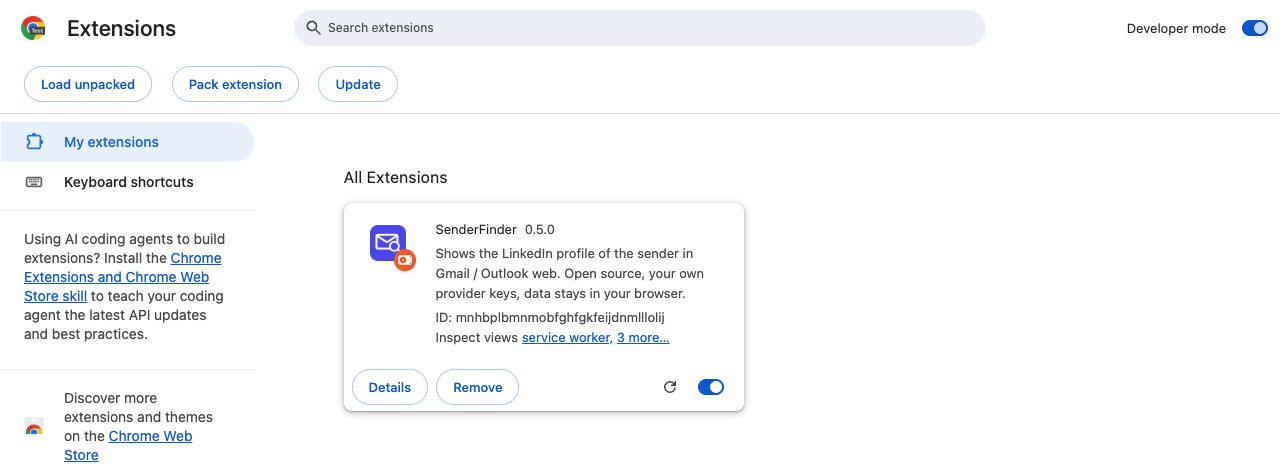
Modo desenvolvedor ativado, o cartão do SenderFinder carregado. -
3
Obtenha uma chave e cole
A página de configurações abre sozinha depois da instalação. Crie uma chave no Monid (Hunter, Apollo, ContactOut) ou no treg (BlitzAPI, QuickEnrich, Village); o Firecrawl é opcional. Uma chave basta. Cole em “Chaves de provedor”.
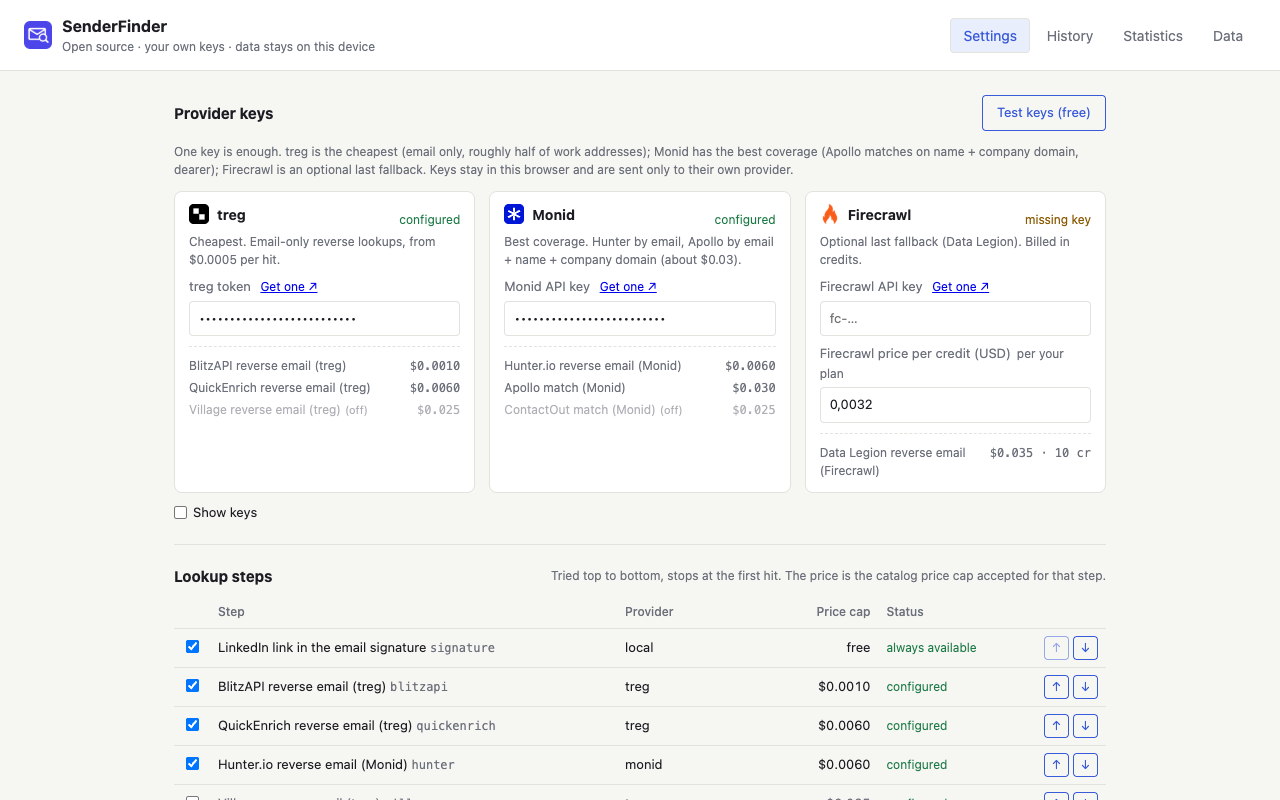
Configurações na primeira instalação: chaves no topo, etapas e preços abaixo. -
4
Clique em “Testar chaves (grátis)”
A verificação é grátis: ela valida a chave e lê a lista de preços do provedor. Nada é buscado e nada é gasto. Você quer ver “válida” ao lado da sua chave.
-
5
Abra o Gmail e clique uma vez no ícone da barra de ferramentas
Abra qualquer mensagem no Gmail e clique no ícone do SenderFinder na barra de ferramentas do Chrome. Se não conseguir vê-lo, clique no ícone de quebra-cabeça e fixe o SenderFinder primeiro. O painel lateral abre e continua aberto naquela aba; a partir daí ele acompanha o e-mail que você lê.
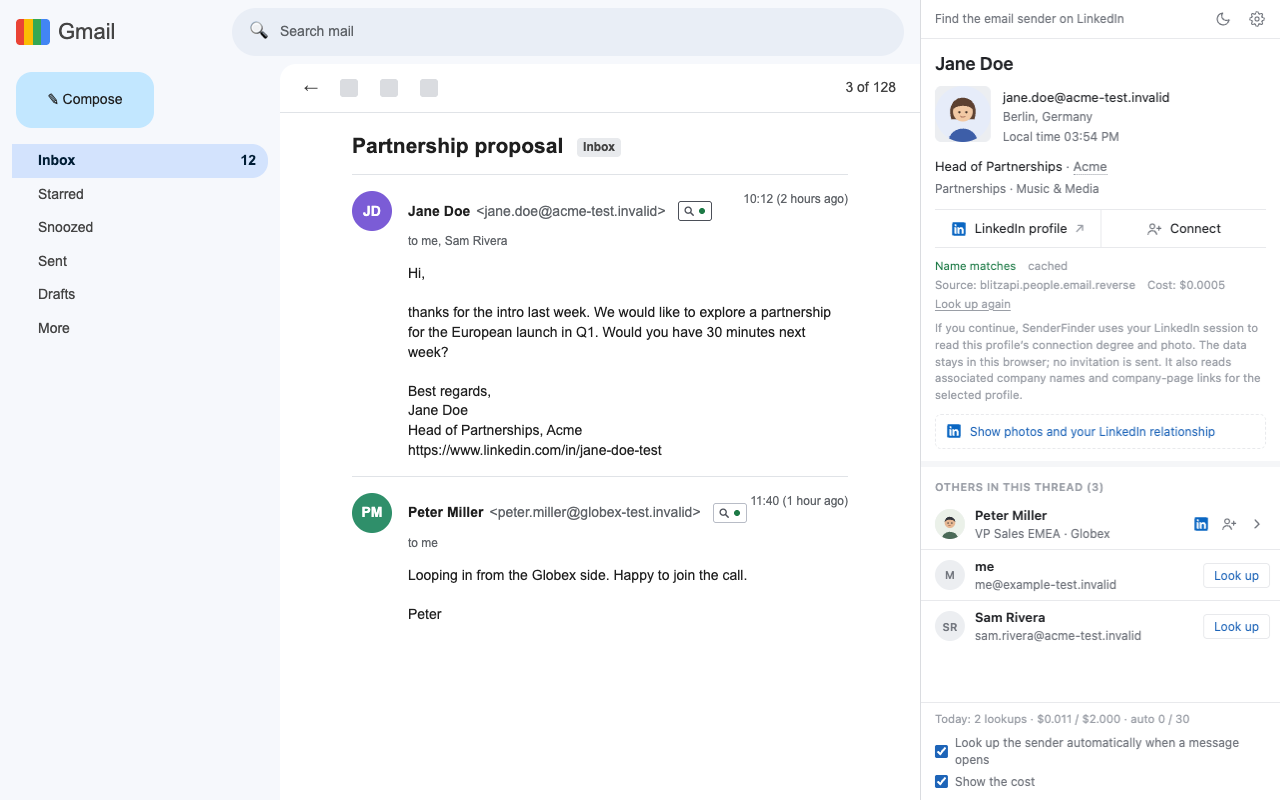
Depois do primeiro clique, o painel continua aberto nesta aba.
Quando a ficha na Chrome Web Store estiver publicada, esta página passa a ser uma instalação em um clique; até lá, os passos acima são o único caminho.
Qual chave eu escolho?
Uma chave roda o fluxo inteiro: etapas sem chave são ignoradas sem aviso. Esta tabela é a versão curta da comparação de provedores do README.
| Chave | Etapas que rodam | Preço por acerto | Cobertura no benchmark | Bom para |
|---|---|---|---|---|
 treg treg | BlitzAPI → QuickEnrich (opcionalmente Village) | $0.0005–0.005 | mais ou menos metade a 60 % dos endereços profissionais | orçamentos apertados, volume alto |
 Monid Monid | Hunter → Apollo (opcionalmente ContactOut) | $0.005–0.026 | o Apollo acertou 19 de 19 chamadas | taxa de acerto |
| As duas | a cadeia completa: BlitzAPI → Hunter → QuickEnrich → Apollo | média de $0.011 por endereço | 48 de 50 (96 %) | o padrão; etapa mais barata primeiro, Apollo como rede de segurança |
 Firecrawl (opcional) Firecrawl (opcional) | Só Data Legion | 10 créditos (≈ $0.008–0.032) | sem dados de taxa de acerto | não recomendado sozinho, só como alternativa |
Apollo, Hunter e ContactOut são chamados via Monid; BlitzAPI, QuickEnrich e Village via treg. Uma chave de API dessas fontes de dados diretamente não faz nada aqui.
Se algo não funcionar
O painel lateral não abre
Fixe o SenderFinder primeiro: ícone de quebra-cabeça na barra de ferramentas → fixar. Depois clique uma vez no ícone dele com uma aba do Gmail aberta. O painel nunca abre sozinho, e ele é por aba.
O painel diz “Nenhuma chave definida”
Cole uma chave nas configurações da extensão. Uma basta: as etapas cujo provedor não tem chave são ignoradas sem erro.
Nada acontece no Outlook
O Outlook na web funciona em regime de melhor esforço e o HTML dele muda com frequência. Se a marca pequena ao lado do remetente não aparecer, abra uma issue com o HTML da linha do remetente.
Um endereço gmail.com ou info@ não é buscado
Domínios de e-mail pessoal e endereços genéricos são ignorados por padrão, porque raramente levam a um perfil. O painel tem um botão “Buscar mesmo assim” para esses casos.
Hoje ele parou de buscar pessoas
Ou o teto diário ($2 por padrão) ou o limite de buscas automáticas (30 por dia) foi atingido. Ambos são ajustáveis nas configurações; os contadores zeram no dia seguinte.
Como atualizo depois
Coloque os novos arquivos na mesma pasta e clique na seta de recarregar no cartão em chrome://extensions. O id da extensão está fixado no manifesto, então chaves, cache e histórico sobrevivem.
Próximos passos
Leia como funciona, veja quanto custa uma busca ou calcule o seu próprio volume na calculadora de custo. Dúvidas sobre dados são respondidas na declaração de privacidade.