
Installer SenderFinder
La fiche Chrome Web Store n'est pas encore en ligne, vous installez donc l'extension depuis les sources. Deux minutes, une fois par navigateur.
Il faut Chrome, Edge ou un autre navigateur Chromium sur ordinateur ; les extensions ne peuvent pas être ajoutées aux applications mobiles. Les captures d'écran sont en anglais, l'extension elle-même suit la langue de votre navigateur.
La confidentialité en un coup d'œil
- La clé que vous collez est conservée dans le stockage propre à l'extension sur cet appareil et n'est envoyée qu'à l'API de ce fournisseur, avec les recherches que vous lancez.
- Les recherches vont directement de votre navigateur au fournisseur que vous configurez : aucun serveur SenderFinder dans le chemin de la recherche. Les statistiques d'utilisation anonymes sont activées par défaut et peuvent être désactivées dans les paramètres.
- Supprimez la clé dans les paramètres à tout moment — sans clé, aucune recherche payante ne peut tourner — ou désinstallez l'extension, ce qui supprime son stockage.
Cinq étapes
-
1
Récupérer le code
Téléchargez le dépôt au format ZIP depuis GitHub (« Code » → « Download ZIP ») et décompressez-le, ou clonez-le si vous avez git :
git clone https://github.com/astonysh/SenderFinder.git -
2
Le charger dans Chrome
Ouvrez
chrome://extensionsdans un nouvel onglet. Activez le mode développeur (en haut à droite), cliquez sur Charger l'extension non empaquetée et choisissez le dossierextension/à l'intérieur du dépôt — le dossier qui contientmanifest.json, pas la racine du dépôt.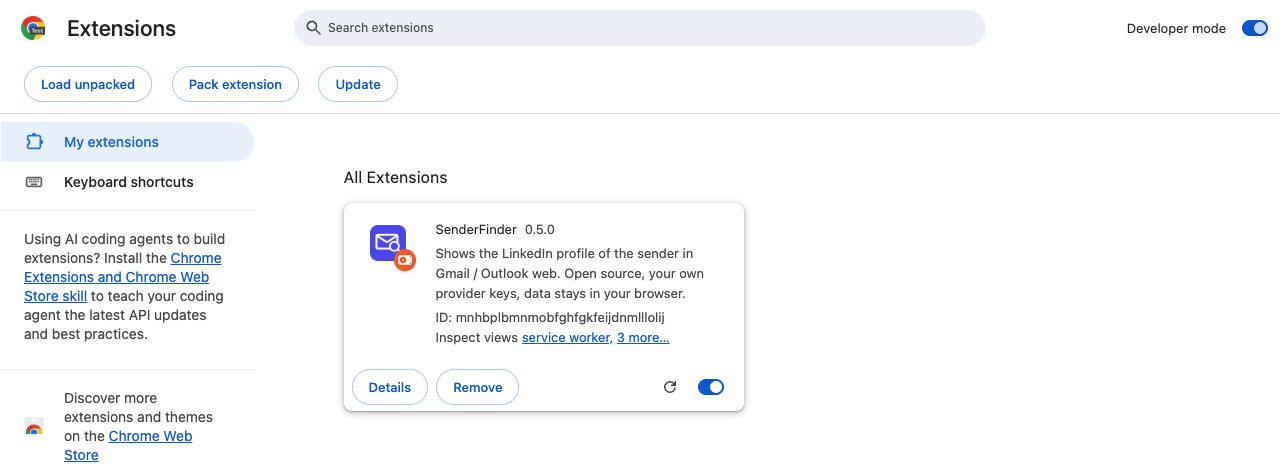
Mode développeur activé, la carte SenderFinder chargée. -
3
Obtenir une clé et la coller
La page des paramètres s'ouvre d'elle-même après l'installation. Créez une clé chez Monid (Hunter, Apollo, ContactOut) ou chez treg (BlitzAPI, QuickEnrich, Village) ; Firecrawl est facultatif. Une seule clé suffit. Collez-la sous « Clés des fournisseurs ».
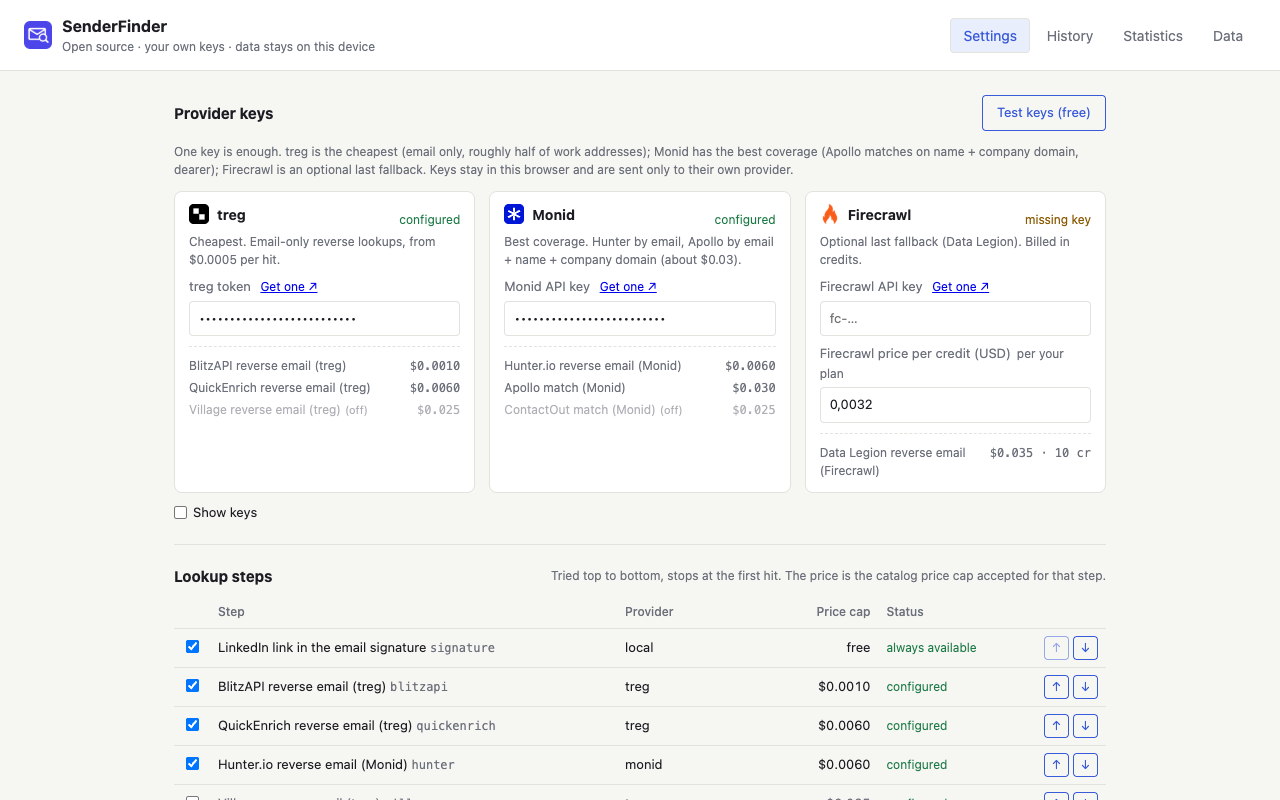
Paramètres à la première installation : les clés en haut, les étapes et les prix en dessous. -
4
Appuyez sur « Tester les clés (gratuit) »
La vérification est gratuite : elle valide la clé et lit la liste de prix du fournisseur. Rien n'est recherché et rien n'est dépensé. Vous voulez voir « valide » à côté de votre clé.
-
5
Ouvrez Gmail et cliquez une fois sur l'icône de la barre d'outils
Ouvrez n'importe quel message dans Gmail, puis cliquez sur l'icône SenderFinder dans la barre d'outils de Chrome. Si vous ne la voyez pas, cliquez sur l'icône en forme de pièce de puzzle et épinglez SenderFinder d'abord. Le panneau latéral s'ouvre et reste ouvert dans cet onglet ; ensuite, il suit l'e-mail que vous lisez.
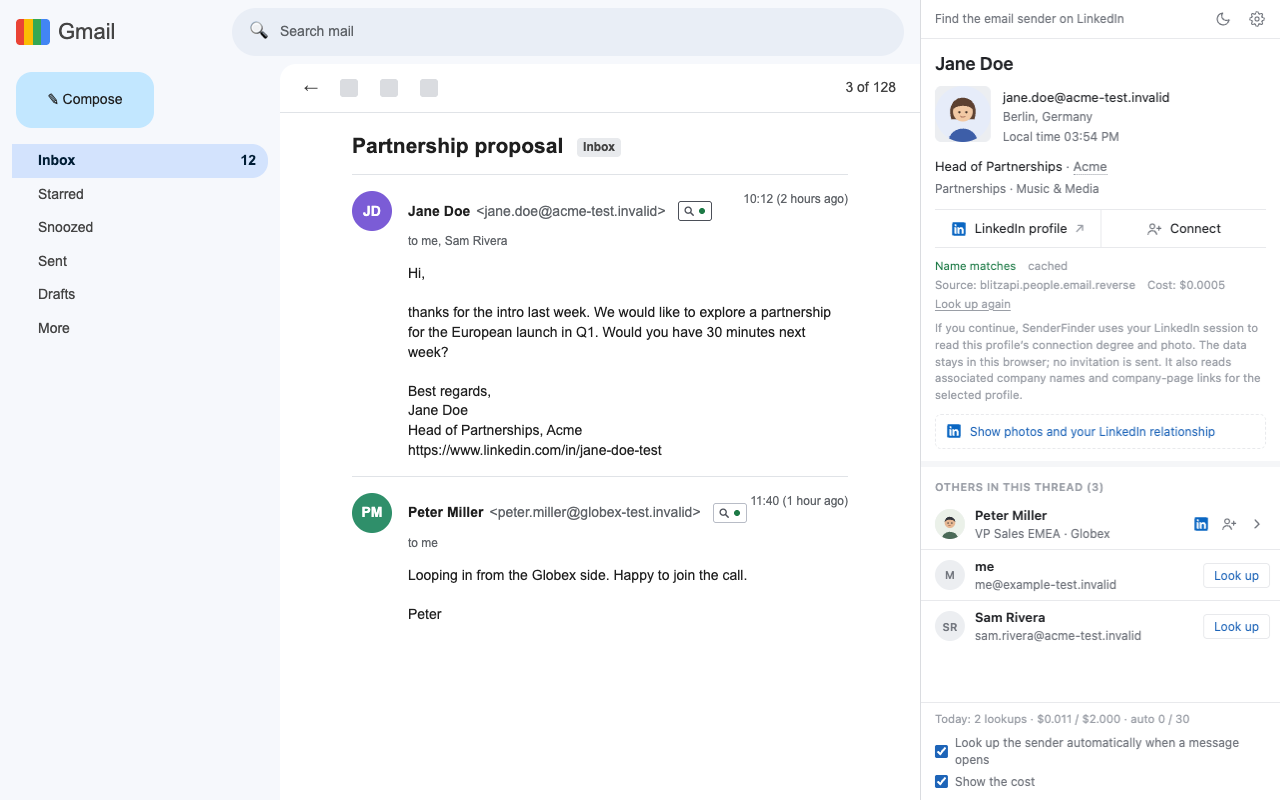
Après le premier clic, le panneau reste ouvert dans cet onglet.
Quand la fiche Chrome Web Store sera en ligne, cette page deviendra une installation en un clic ; d'ici là, les étapes ci-dessus sont le seul moyen d'installer.
Quelle clé choisir ?
Une seule clé fait tourner tout le flux : les étapes sans clé sont ignorées sans message. Ce tableau est la version courte de la comparaison des fournisseurs du README.
| Clé | Étapes exécutées | Prix par résultat | Couverture dans le benchmark | Pour qui |
|---|---|---|---|---|
 treg treg | BlitzAPI → QuickEnrich (Village en option) | $0.0005–0.005 | environ la moitié à 60 % des adresses professionnelles | budgets serrés, gros volumes |
 Monid Monid | Hunter → Apollo (ContactOut en option) | $0.005–0.026 | Apollo a fait correspondre 19 appels sur 19 | taux de réussite |
| Les deux | la chaîne complète : BlitzAPI → Hunter → QuickEnrich → Apollo | en moyenne $0.011 par adresse | 48 sur 50 (96 %) | le réglage par défaut ; l'étape la moins chère d'abord, Apollo en filet de sécurité |
 Firecrawl (facultatif) Firecrawl (facultatif) | Data Legion seulement | 10 crédits (≈ $0.008–0.032) | aucune donnée de taux de réussite | déconseillé seul, en dernier recours uniquement |
Apollo, Hunter et ContactOut sont appelés via Monid ; BlitzAPI, QuickEnrich et Village via treg. Une clé API obtenue directement auprès de ces sources de données ne sert à rien ici.
Si quelque chose ne marche pas
Le panneau latéral ne s'ouvre pas
Épinglez SenderFinder d'abord : icône en forme de pièce de puzzle dans la barre d'outils → épingler. Cliquez ensuite une fois sur son icône alors qu'un onglet Gmail est ouvert. Le panneau ne s'ouvre jamais tout seul, et il est propre à chaque onglet.
Le panneau affiche « Aucune clé »
Collez une clé dans les paramètres de l'extension. Une seule suffit : les étapes dont le fournisseur n'a pas de clé sont ignorées sans erreur.
Rien ne se passe dans Outlook
Outlook sur le web est pris en charge au mieux et son balisage change souvent. Si la petite marque à côté de l'expéditeur n'apparaît pas, ouvrez une issue avec le HTML de la ligne de l'expéditeur.
Une adresse gmail.com ou info@ n'est pas recherchée
Les domaines de messagerie personnelle et les adresses génériques sont ignorés par défaut, parce qu'ils mènent rarement à un profil. Le panneau a un bouton « Rechercher quand même » pour ces cas.
Il a arrêté de rechercher des personnes aujourd'hui
Soit le plafond quotidien ($2 par défaut), soit la limite de recherches automatiques (30 par jour) a été atteinte. Les deux sont modifiables dans les paramètres ; les compteurs repartent le lendemain.
Comment le mettre à jour plus tard
Placez les nouveaux fichiers dans le même dossier et cliquez sur la flèche de rechargement de la carte dans chrome://extensions. L'identifiant de l'extension est figé dans le manifeste, les clés, le cache et l'historique survivent donc.
Et ensuite
Lisez le fonctionnement, vérifiez ce que coûte une recherche ou calculez votre propre volume dans le calculateur de coût. Les questions sur les données sont traitées dans la politique de confidentialité.