
SenderFinder 설치
Chrome 웹 스토어 등록 전이라 소스에서 확장 프로그램을 로드합니다. 브라우저마다 한 번, 2분이면 됩니다.
데스크톱의 Chrome, Edge 또는 다른 Chromium 브라우저가 필요합니다. 모바일 앱에는 확장 프로그램을 추가할 수 없습니다. 스크린숏은 영어로 되어 있지만, 확장 프로그램 자체는 브라우저 언어를 따릅니다.
개인정보 한눈에 보기
- 붙여 넣은 키는 이 기기의 확장 프로그램 자체 스토리지에 저장되며, 조회할 때 해당 제공업체 API로만 전송됩니다.
- 조회는 브라우저에서 설정한 제공업체로 직접 전송되며, 조회 경로에 SenderFinder 서버가 없습니다. 익명 일일 사용 통계는 기본적으로 켜져 있고 설정에서 끌 수 있습니다.
- 설정에서 언제든지 키를 삭제할 수 있고(키가 없으면 유료 조회는 실행되지 않습니다), 확장 프로그램을 제거하면 스토리지도 함께 삭제됩니다.
다섯 단계
-
1
코드 받기
GitHub에서 저장소를 ZIP으로 내려받아(“Code” → “Download ZIP”) 압축을 풉니다. git이 있으면 클론해도 됩니다:
git clone https://github.com/astonysh/SenderFinder.git -
2
Chrome에 로드
새 탭에서
chrome://extensions를 엽니다. 오른쪽 위의 개발자 모드를 켜고 압축해제된 확장 프로그램을 로드를 눌러 저장소 안의extension/폴더, 즉manifest.json이 들어 있는 폴더를 선택합니다. 저장소 최상위 폴더가 아닙니다.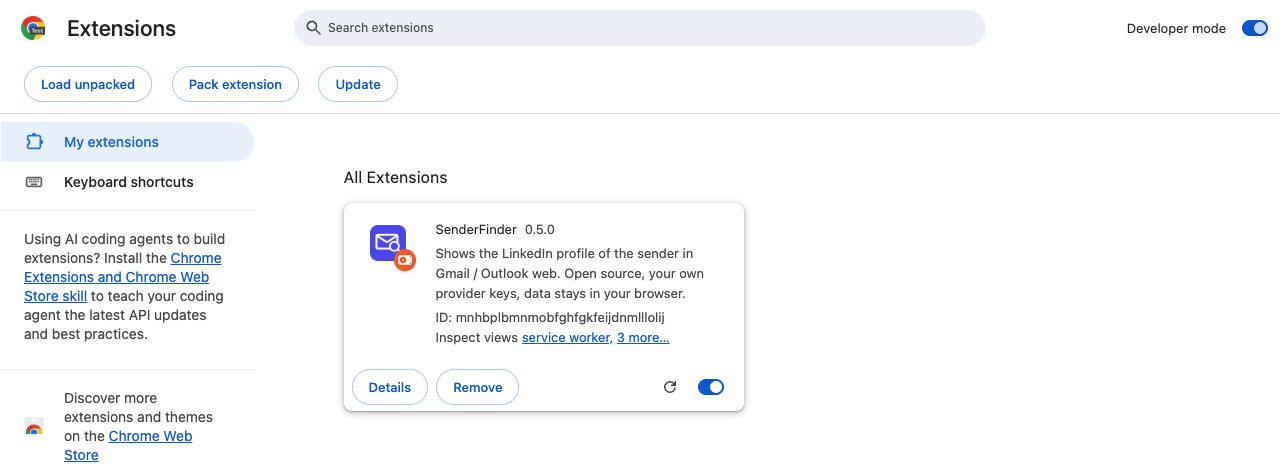
개발자 모드를 켜고 SenderFinder 카드를 로드한 상태. -
3
키 하나를 받아 붙여 넣기
설치 후 설정 페이지가 자동으로 열립니다. Monid(Hunter, Apollo, ContactOut) 또는 treg(BlitzAPI, QuickEnrich, Village)에서 키를 만들고, Firecrawl은 선택 사항입니다. 키 하나면 충분합니다. “제공업체 키” 항목에 붙여 넣으세요.
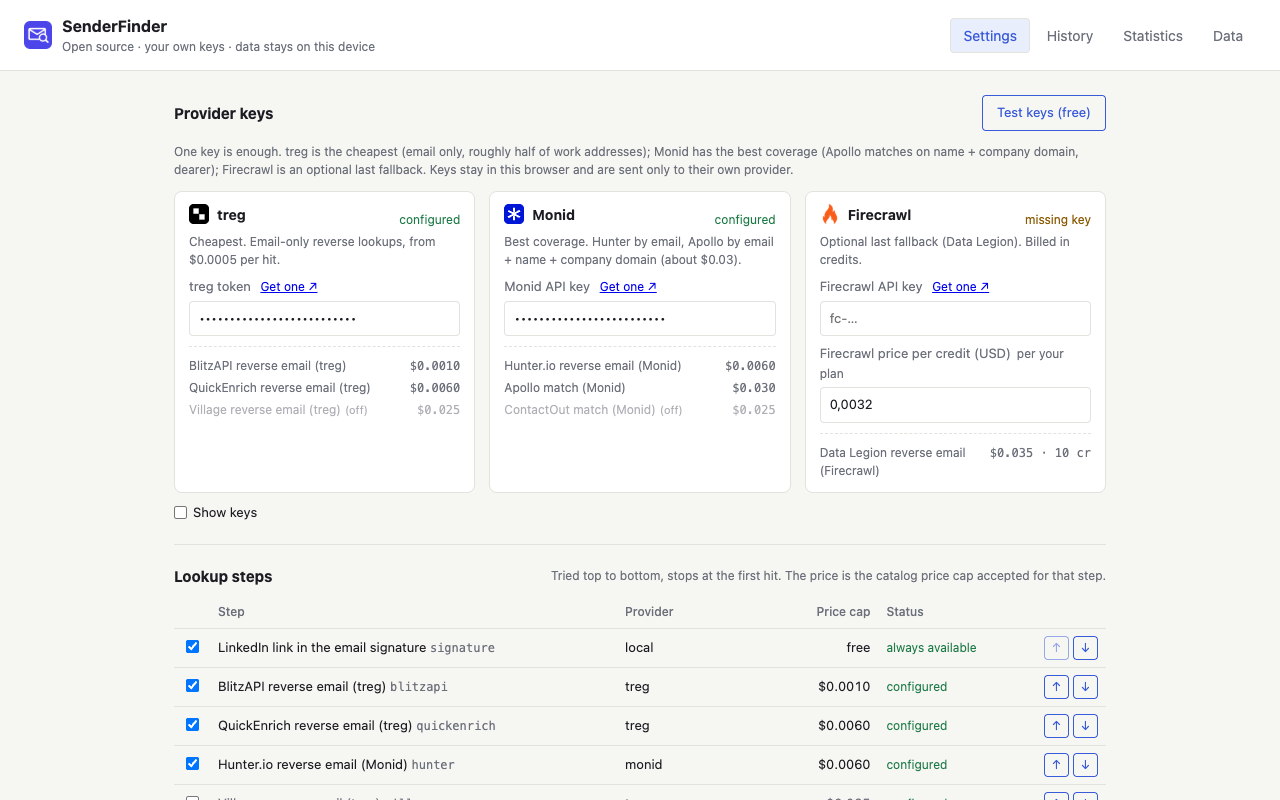
처음 설치한 뒤의 설정 화면. 위에는 키, 아래에는 단계와 가격. -
4
“키 테스트(무료)” 누르기
이 확인은 무료입니다. 키가 유효한지 확인하고 제공업체의 가격표를 읽어 옵니다. 조회도 결제도 일어나지 않습니다. 키 옆에 “유효함”이 표시되어야 합니다.
-
5
Gmail을 열고 도구 모음 아이콘을 한 번 클릭
Gmail에서 아무 메일이나 연 다음 Chrome 도구 모음의 SenderFinder 아이콘을 클릭합니다. 아이콘이 보이지 않으면 퍼즐 조각 아이콘을 눌러 SenderFinder를 먼저 고정하세요. 사이드 패널이 열리고 그 탭에서 계속 열린 상태로 유지되며, 이후로는 읽는 메일을 따라갑니다.
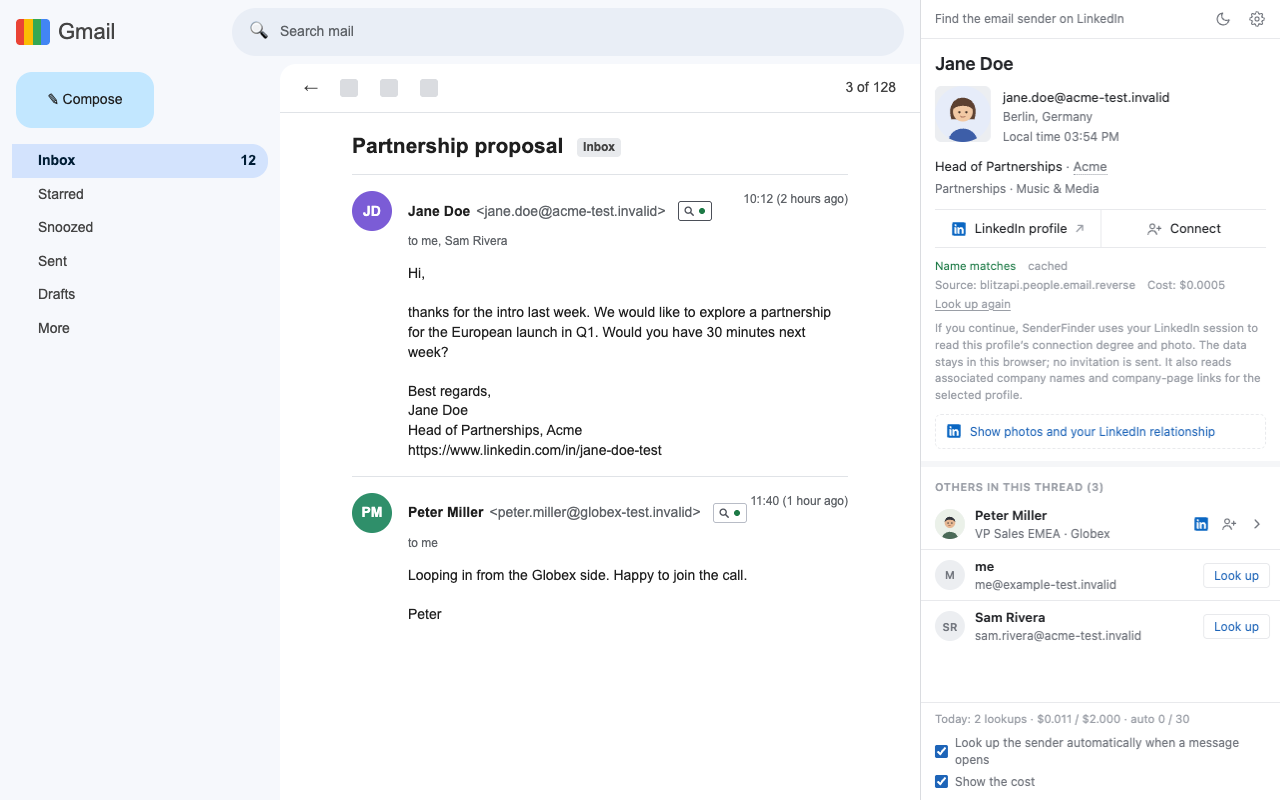
한 번 클릭하면 이 탭에서는 패널이 열린 채로 유지됩니다.
Chrome 웹 스토어 등록이 시작되면 이 페이지는 한 번의 클릭으로 설치하는 페이지가 됩니다. 그때까지는 위 단계가 유일한 설치 방법입니다.
어떤 키를 골라야 하나요?
키 하나로 전체 흐름이 돌아갑니다. 키가 없는 단계는 조용히 건너뜁니다. 이 표는 README의 제공업체 비교를 줄인 것입니다.
| 키 | 실행되는 단계 | 적중당 가격 | 벤치마크 범위 | 적합한 경우 |
|---|---|---|---|---|
 treg treg | BlitzAPI → QuickEnrich (선택: Village) | $0.0005–0.005 | 업무용 주소의 대략 절반에서 60 % | 예산이 빠듯할 때, 사용량이 많을 때 |
 Monid Monid | Hunter → Apollo (선택: ContactOut) | $0.005–0.026 | Apollo가 19회 호출 중 19회 일치 | 적중률 |
| 둘 다 | 전체 연쇄: BlitzAPI → Hunter → QuickEnrich → Apollo | 주소당 평균 $0.011 | 50개 중 48개(96 %) | 기본값. 가장 싼 단계부터, Apollo는 마지막 안전망 |
 Firecrawl (선택) Firecrawl (선택) | Data Legion만 | 10 크레딧(≈ $0.008–0.032) | 적중률 데이터 없음 | 단독 사용은 권장하지 않음, 대체 수단으로만 |
Apollo, Hunter, ContactOut은 Monid를 통해, BlitzAPI, QuickEnrich, Village는 treg를 통해 호출합니다. 이 데이터 소스에서 직접 발급한 API 키로는 여기서 아무것도 되지 않습니다.
잘 되지 않을 때
사이드 패널이 열리지 않습니다
먼저 SenderFinder를 고정하세요. 도구 모음의 퍼즐 조각 아이콘 → 고정. 그다음 Gmail 탭이 열린 상태에서 아이콘을 한 번 클릭합니다. 패널은 스스로 열리지 않으며 탭마다 따로 동작합니다.
패널에 “키 미설정”이라고 나옵니다
확장 프로그램 설정에서 키를 하나 붙여 넣으세요. 하나면 충분합니다. 해당 제공업체의 키가 없는 단계는 오류 없이 건너뜁니다.
Outlook에서 아무 일도 일어나지 않습니다
웹 Outlook은 가능한 범위 내에서 지원하며 마크업이 자주 바뀝니다. 발신자 옆의 작은 표시가 나타나지 않으면 발신자 줄의 HTML과 함께 이슈를 열어 주세요.
gmail.com이나 info@ 주소가 조회되지 않습니다
개인 메일 도메인과 역할 주소는 프로필로 이어지는 경우가 드물어 기본적으로 건너뜁니다. 패널에 그런 주소를 위한 “그래도 조회” 버튼이 있습니다.
오늘은 더 이상 조회하지 않습니다
일일 상한(기본 $2)이나 자동 조회 한도(하루 30회)에 도달했습니다. 둘 다 설정에서 조정할 수 있고, 카운터는 다음 날 초기화됩니다.
나중에 업데이트하려면
새 파일을 같은 폴더에 넣고 chrome://extensions의 카드에서 새로고침 화살표를 클릭합니다. 확장 프로그램 ID는 manifest에 고정되어 있어서 키, 캐시, 기록이 그대로 유지됩니다.